
 admin
admin 亲爱的视频制作达人,你是否曾为如何在视频中添加字幕而烦恼呢?别担心,今天我要带你一步步走进字幕的奇妙世界,让你的视频更具吸引力!?
一、字幕的重要性
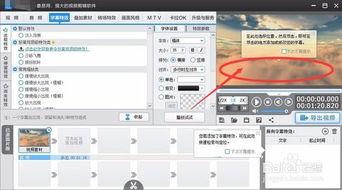
在当今这个快节奏的时代,人们越来越喜欢通过视频来获取信息。而字幕,作为视频的“隐形助手”,不仅能帮助观众更好地理解内容,还能提升视频的观看体验。
二、选择合适的字幕软件
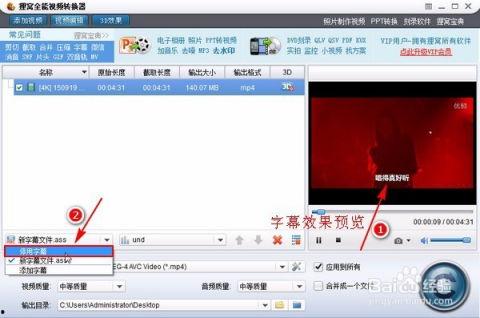
市面上有很多字幕软件,如Adobe Premiere Pro、Final Cut Pro、DaVinci Resolve等。但在这里,我推荐你使用一款简单易用的免费软件——Aegisub。
三、下载与安装Aegisub
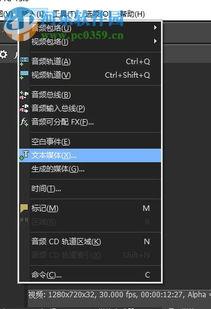
1. 打开浏览器,搜索“Aegisub下载”。
2. 进入官方网站,下载最新版本的Aegisub。
3. 双击安装包,按照提示完成安装。
四、打开Aegisub并导入视频
1. 打开Aegisub,点击“文件”菜单,选择“打开视频文件”。
2. 在弹出的对话框中,选择你的视频文件,点击“打开”。
五、添加字幕
1. 视频播放到需要添加字幕的位置,点击“编辑”菜单,选择“添加字幕”。
2. 在弹出的对话框中,输入字幕内容,并调整字体、字号、颜色等参数。
3. 点击“确定”,字幕就会出现在视频上。
六、调整字幕位置
1. 点击“编辑”菜单,选择“字幕编辑器”。
2. 在字幕编辑器中,你可以看到所有字幕的详细信息,包括开始时间、结束时间、字幕内容等。
3. 点击需要调整的字幕,在右侧的属性栏中,你可以调整字幕的位置、透明度等。
七、导出字幕
1. 点击“文件”菜单,选择“导出字幕”。
2. 在弹出的对话框中,选择字幕格式,如SRT、ASS等。
3. 点击“导出”,字幕文件就会生成。
八、将字幕导入视频
1. 打开视频编辑软件,如Adobe Premiere Pro。
2. 在项目面板中,将字幕文件拖入时间轴。
3. 将字幕与视频同步,调整字幕的播放时间。
九、字幕的优化
1. 字幕格式:选择简洁易读的字体,如微软雅黑、宋体等。
2. 字幕颜色:避免使用过于鲜艳的颜色,以免影响观看体验。
3. 字幕速度:根据视频内容调整字幕速度,确保观众能够跟上节奏。
十、
通过以上步骤,你就可以轻松地在视频中添加字幕了。快来试试吧,让你的视频更具吸引力,吸引更多观众!
记住,字幕是视频的“隐形助手”,它能帮助你更好地传达信息,提升视频质量。希望这篇文章能对你有所帮助,祝你制作出更多优秀的视频作品!